
La conformité
Vos configurations comparées à des référentiels de durcissement, équipement par équipement, règle par règle.
En bref
- OùSécurité, puis Conformité.
- AccèsModule conformité, permission d'audit ; lancer et déroger demandent la permission d'exécuter un audit.
- DonnéesLes configurations collectées. Un équipement sans configuration est ignoré.
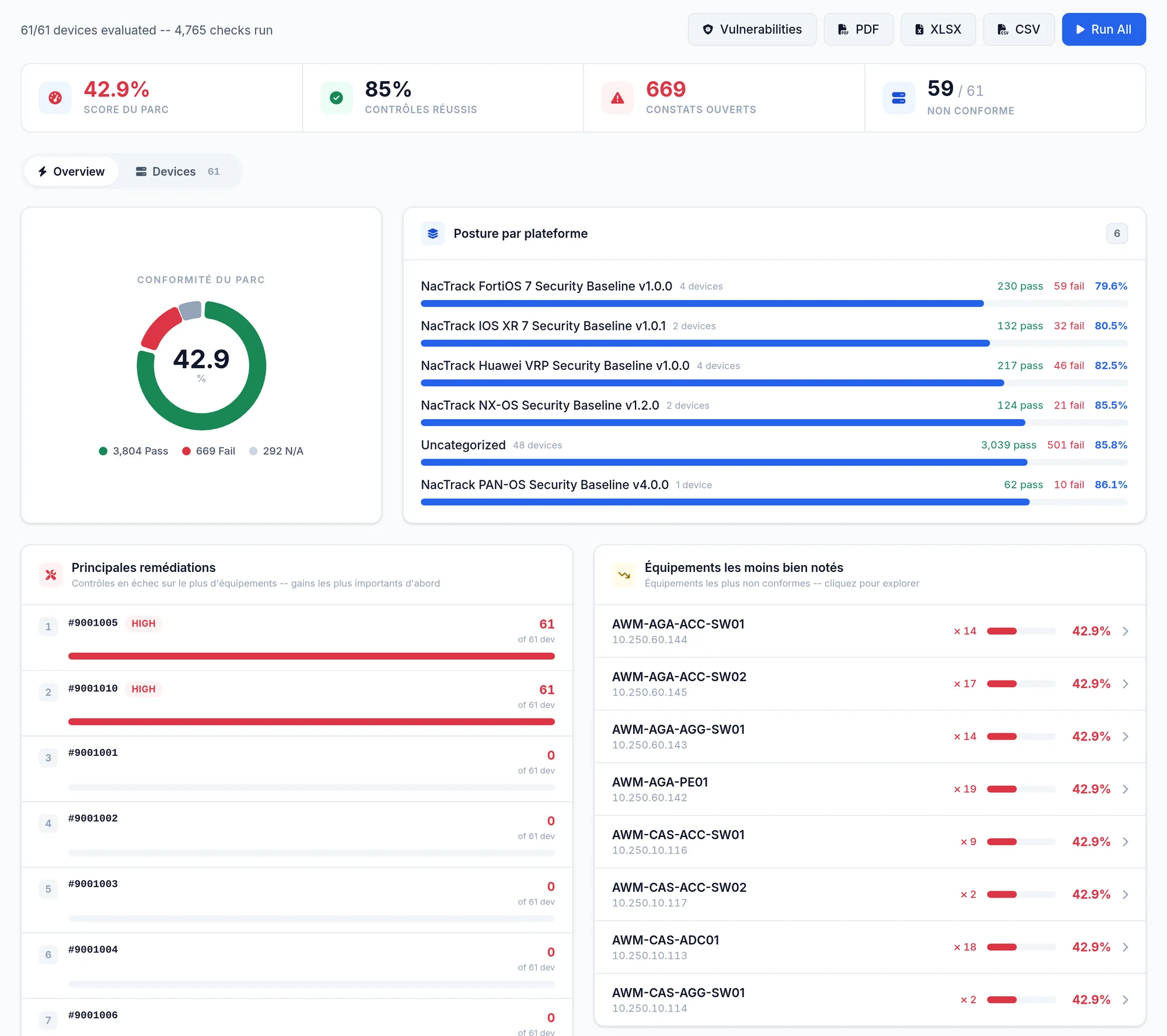
Ce que montre l'écran
Ce que vous pouvez faire
- 1
Évaluer
Cliquez sur Run All. L'évaluation part en file d'attente, un équipement à la fois ; le message dit combien sont en file et combien sont ignorés.
Une collecte n'évalue pas la conformité : relancez Run All après chaque collecte importante.
- 2
Lire un équipement
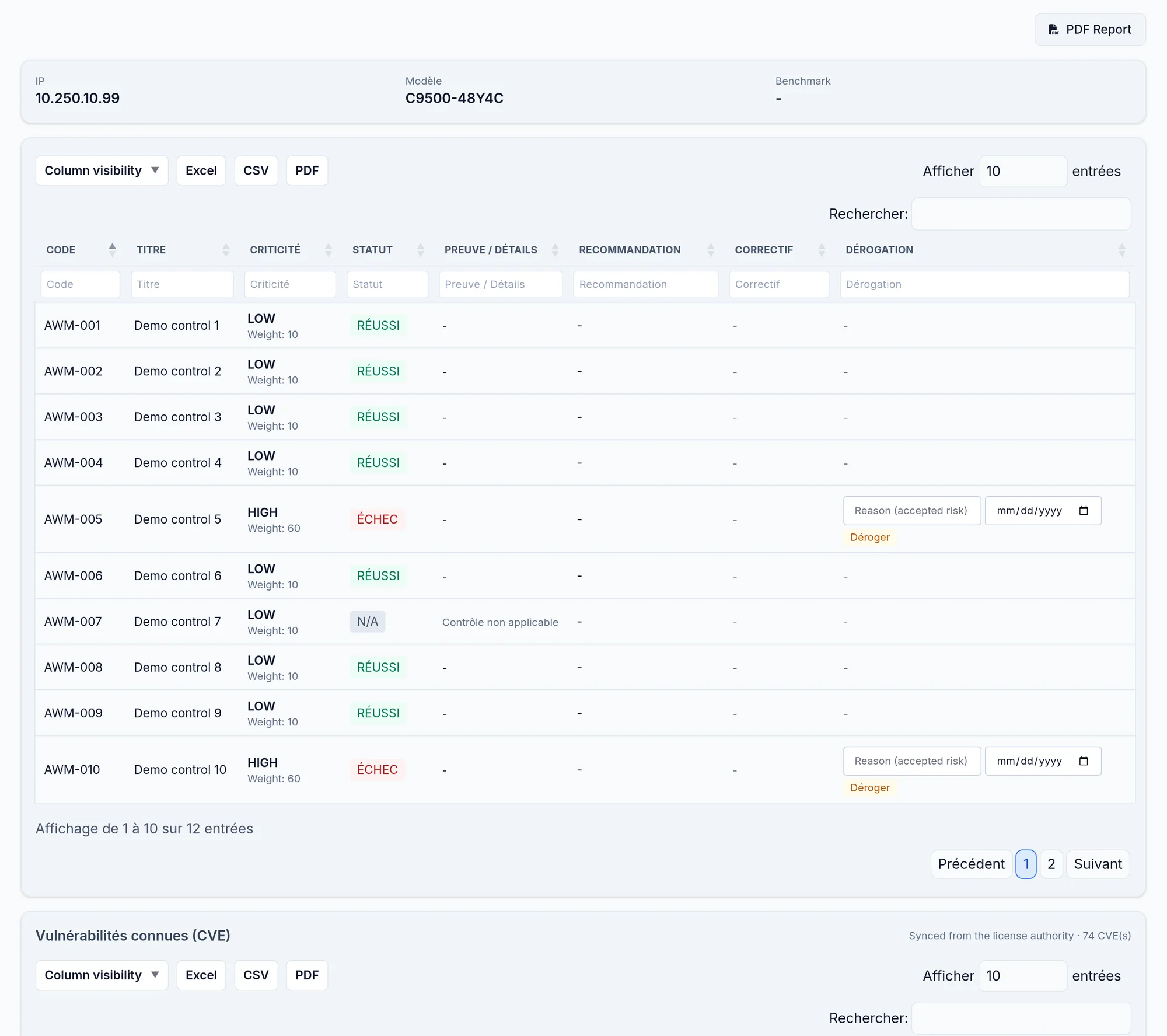
Cliquez un équipement : chaque contrôle avec son code, sa sévérité, son statut, la preuve, la recommandation et, en cas d'échec, les commandes de correction.
- 3
Déroger
Déroger sur un contrôle, avec une raison obligatoire et une date d'expiration facultative ; Annuler la dérogation la retire.
- 4
Exporter
PDF, XLSX ou CSV pour le parc, PDF Report pour un équipement.
Limites et points d'attention
Quel référentiel est appliqué ?
Il est choisi par plateforme à partir de la configuration. Run All applique le profil par défaut, de niveau 2.
Évaluation planifiée
Une évaluation hebdomadaire existe mais elle est désactivée par défaut ; elle s'active côté serveur.
À lire aussi
Conformité et CVE
La conformité ne s'évalue pas seule après une collecte, et les CVE et fins de vie viennent de notre service : comment obtenir ces trois résultats.
Guide pratiqueComment auditer le durcissement de ses switchs : la liste de contrôle
La liste de contrôle du durcissement des switchs par plan, d'après le guide Cisco, et sa vérification sur chaque configuration collectée, preuve à l'appui.
Guide pratiqueComment vérifier si un équipement autorise encore Telnet
Telnet transporte les mots de passe en clair. Les équipements qui répondent encore sur le port 23 sont ceux que personne ne surveille, donc on les oublie.