Conformité, CVE et fin de vie
Trois écrans du menu Sécurité, chacun avec un bouton à connaître la première fois.
Avant de commencer
- Une collecte réussieLes versions et configurations relevées sont la matière des trois écrans.
- Une sortie HTTPSLes catalogues CVE et fin de vie se mettent à jour depuis notre service.
Les étapes
- 1
Évaluer la conformité
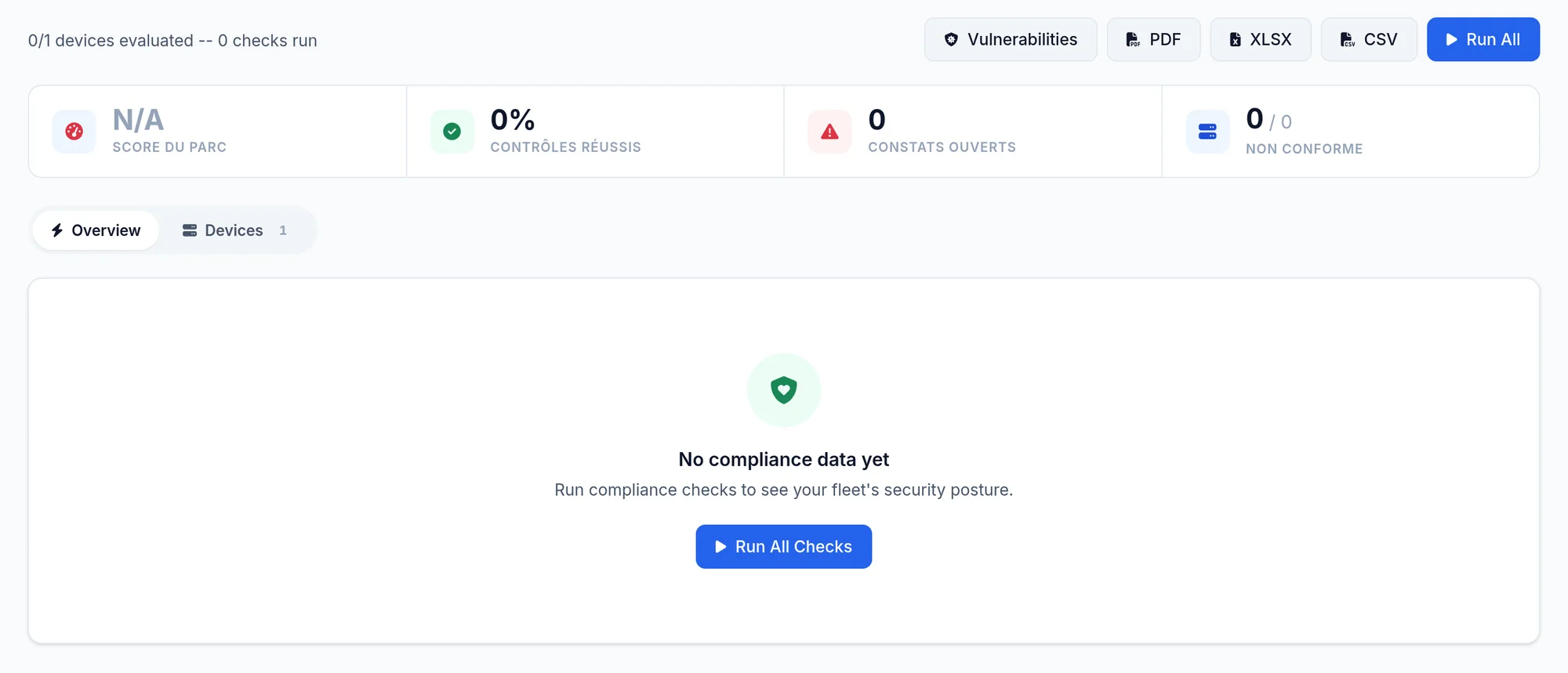
Menu Sécurité, puis Conformité. Une collecte n'évalue pas la conformité : cliquez sur Run All pour évaluer les règles sur tous les équipements, puis lisez le résultat par équipement et par règle.
Relancez Run All après chaque collecte importante.
- 2
Rapprocher les CVE
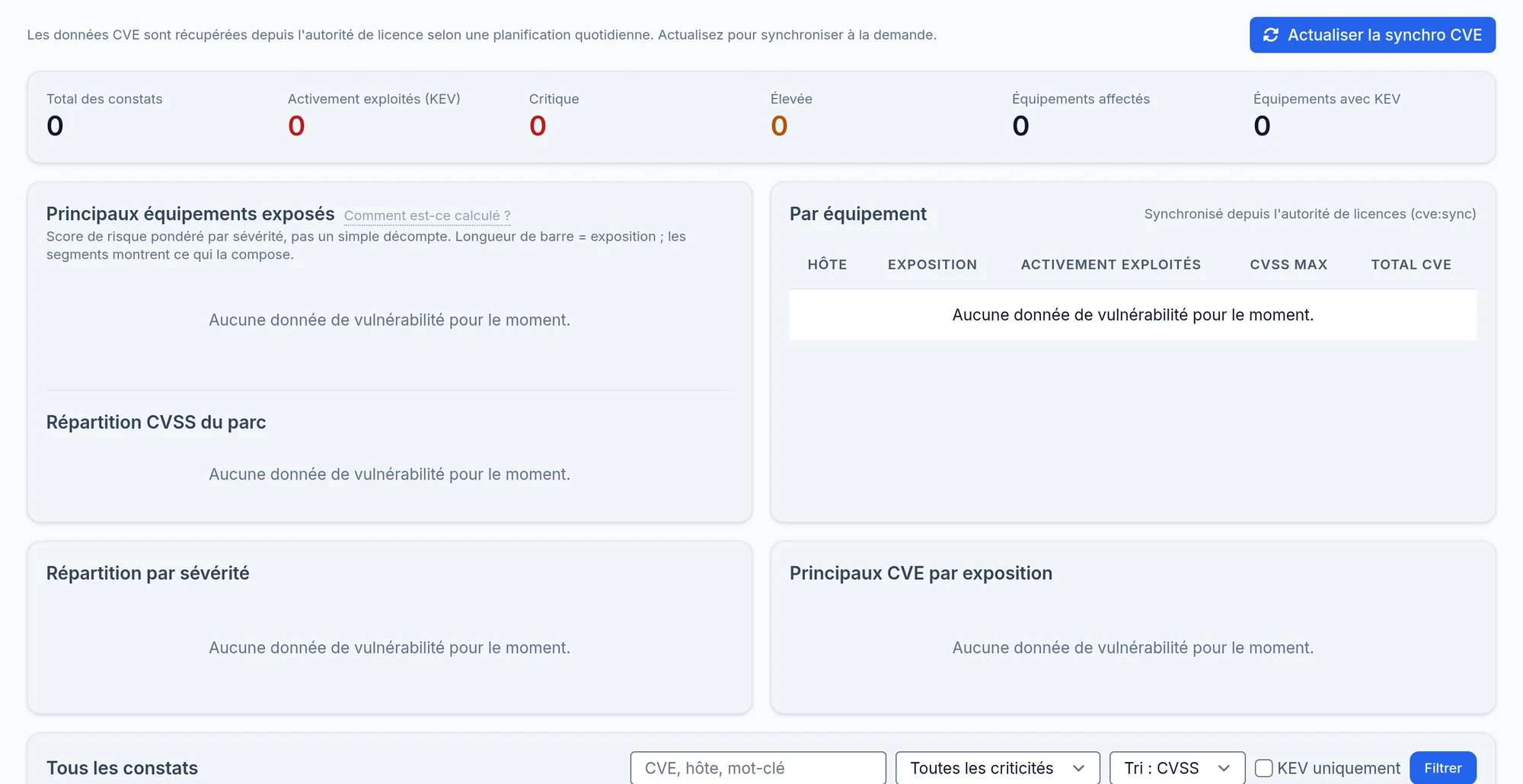
Menu Sécurité, puis Vulnérabilités CVE. Les CVE sont rapprochées de la version installée sur chaque équipement. Actualiser la synchro CVE récupère tout de suite le catalogue le plus récent.
- 3
Lire les fins de vie
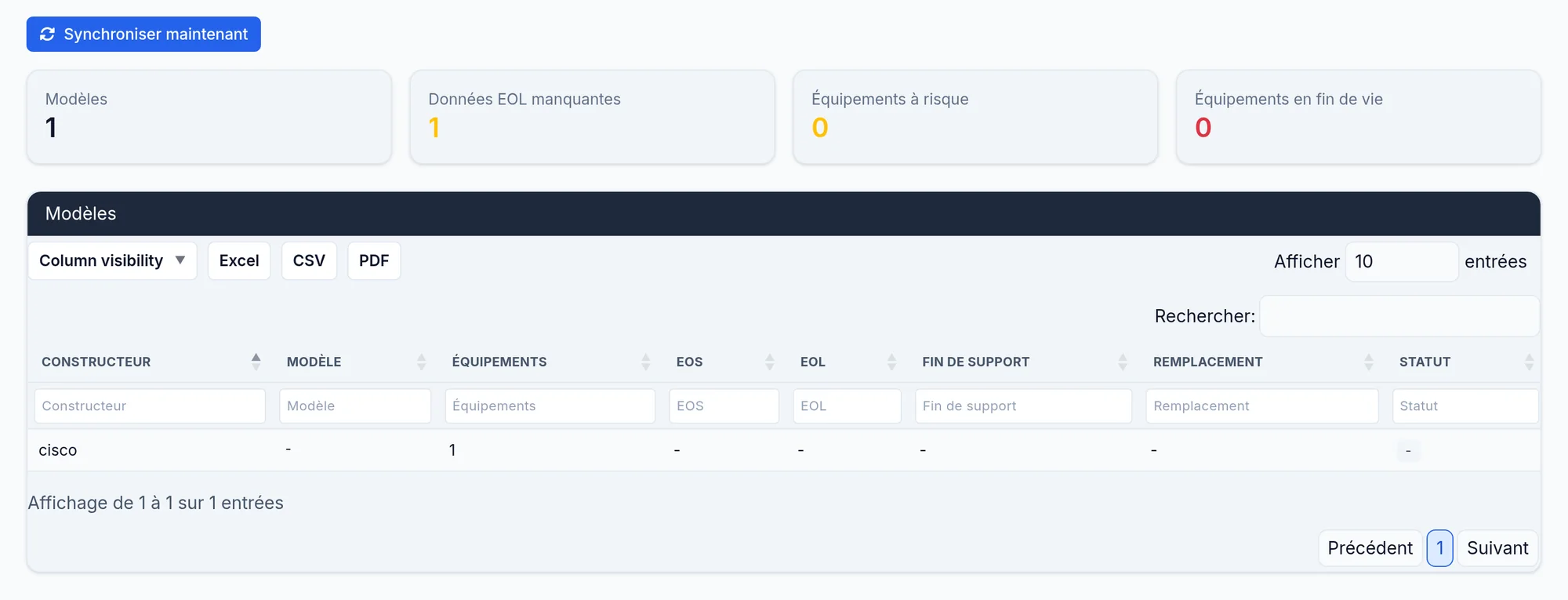
Menu Sécurité, puis Cycle de vie EOL : les dates de fin de vente et de fin de support connues pour vos modèles. Synchroniser maintenant met le catalogue à jour.
Les deux catalogues se mettent aussi à jour seuls chaque nuit.
Ce que vous devez voir
Un taux de conformité par équipement et par règle, des CVE classées par équipement et par gravité, et des échéances de fin de support datées.
Une CVE signale un équipement potentiellement concerné par sa version ; elle ne dit pas que la faille est exploitable sur votre configuration.
Si cela ne fonctionne pas
La conformité est vide
Cliquez sur Run All : l'évaluation ne part pas toute seule après une collecte.
La synchronisation CVE échoue
L'écran indique la dernière tentative et son message. Une erreur de connexion ou de délai désigne la sortie HTTPS vers notre service.
Un modèle n'a pas de date de fin de vie
Le catalogue ne connaît pas encore ce modèle. Signalez-le nous par ticket.