
Le tableau de bord
La première page après connexion : l'état du parc en quelques tuiles, et des vues prêtes à l'emploi.
En bref
- OùTableau de bord, adresse /.
- AccèsTout utilisateur connecté. Les vues demandent le module tableaux de bord.
- DonnéesTant que l'inventaire est vide, la page renvoie vers l'accueil de démarrage.
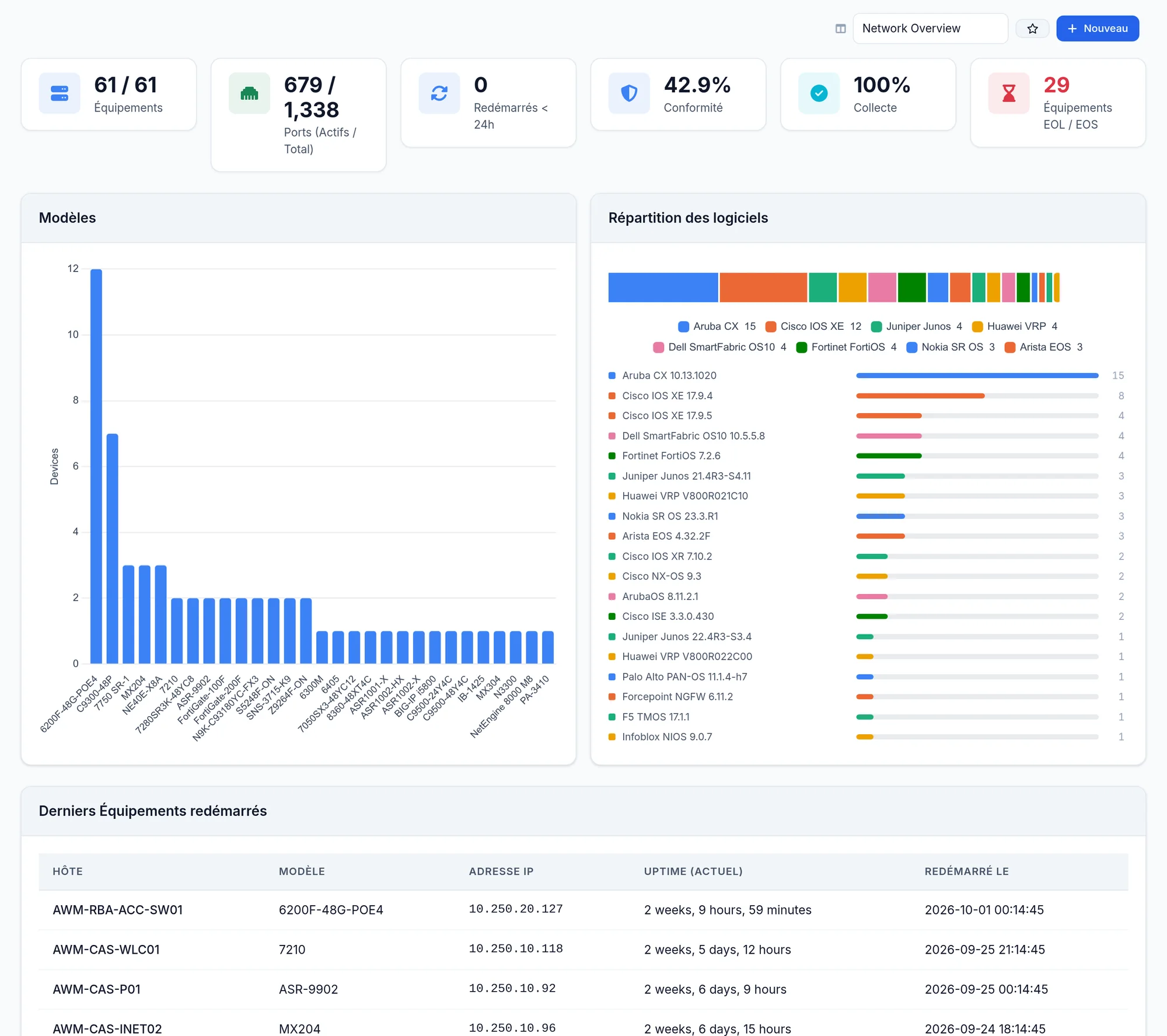
Ce que montre l'écran
Ce que vous pouvez faire
- 1
Ouvrir le détail d'une tuile
La tuile Conformité ouvre le rapport de conformité, la tuile fin de vie ouvre Cycle de vie EOL.
- 2
Créer ou modifier une vue
Nouveau ou Modifier dans le sélecteur de vues : il faut la permission de gérer les tableaux de bord.
Limites et points d'attention
Les noms des vues intégrées sont en anglais
Dans cette version, ils ne sont pas traduits.
À lire aussi
Manuel
Équipements
La liste des équipements gérés et découverts, ses filtres, ses exports et ses actions, puis la fiche d'un équipement et ses onglets.
ManuelConformité
Comment lancer l'évaluation des règles, lire le score du parc et de chaque équipement, poser une dérogation et exporter les constats.
ManuelCycle de vie EOL
Les dates de fin de vente et de fin de support de vos modèles, les équipements à risque, et comment se met à jour le catalogue.