VLAN et L2

Comment trouver tous les ports qui portent un VLAN

Avant de modifier ou de retirer un VLAN, il faut savoir ce qui l'utilise réellement. L'inventaire VLAN liste chaque VLAN trouvé sur chaque switch, avec les ports qui lui sont affectés : une seule page répond pour tout le parc, au lieu d'un switch à la fois.

La même procédure en vidéo, sous-titrée en français et en anglais. Cet enregistrement précède la dernière révision des étapes: il commence par un écran que le guide écrit ne contient plus.
Avant de commencer

Ce qu'il vous faut

  • Module requis: inventory.
  • Permission requise: view_inventory.
  • all

1. Ouvrir le menu Inventory

app.nactrack.com/inventory/vlans
Ouvrir le menu Inventory
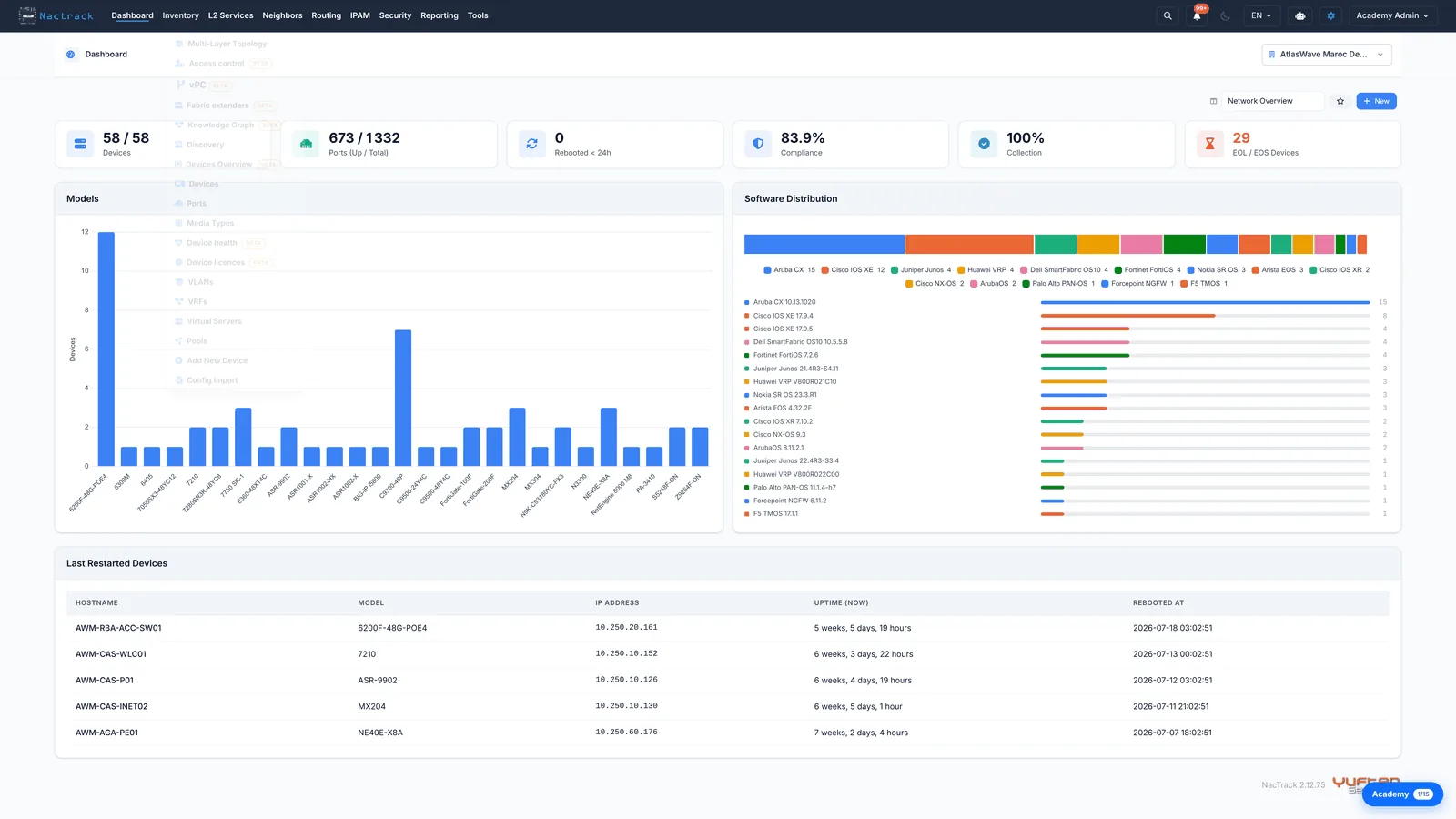
Ouvrez le menu Inventory. C'est ici que NacTrack conserve ce qu'il a trouvé plutôt que ce que vous avez demandé : équipements, ports, VLAN et le reste du parc collecté.

2. Choisir VLANs

app.nactrack.com/inventory/vlans
Choisir VLANs
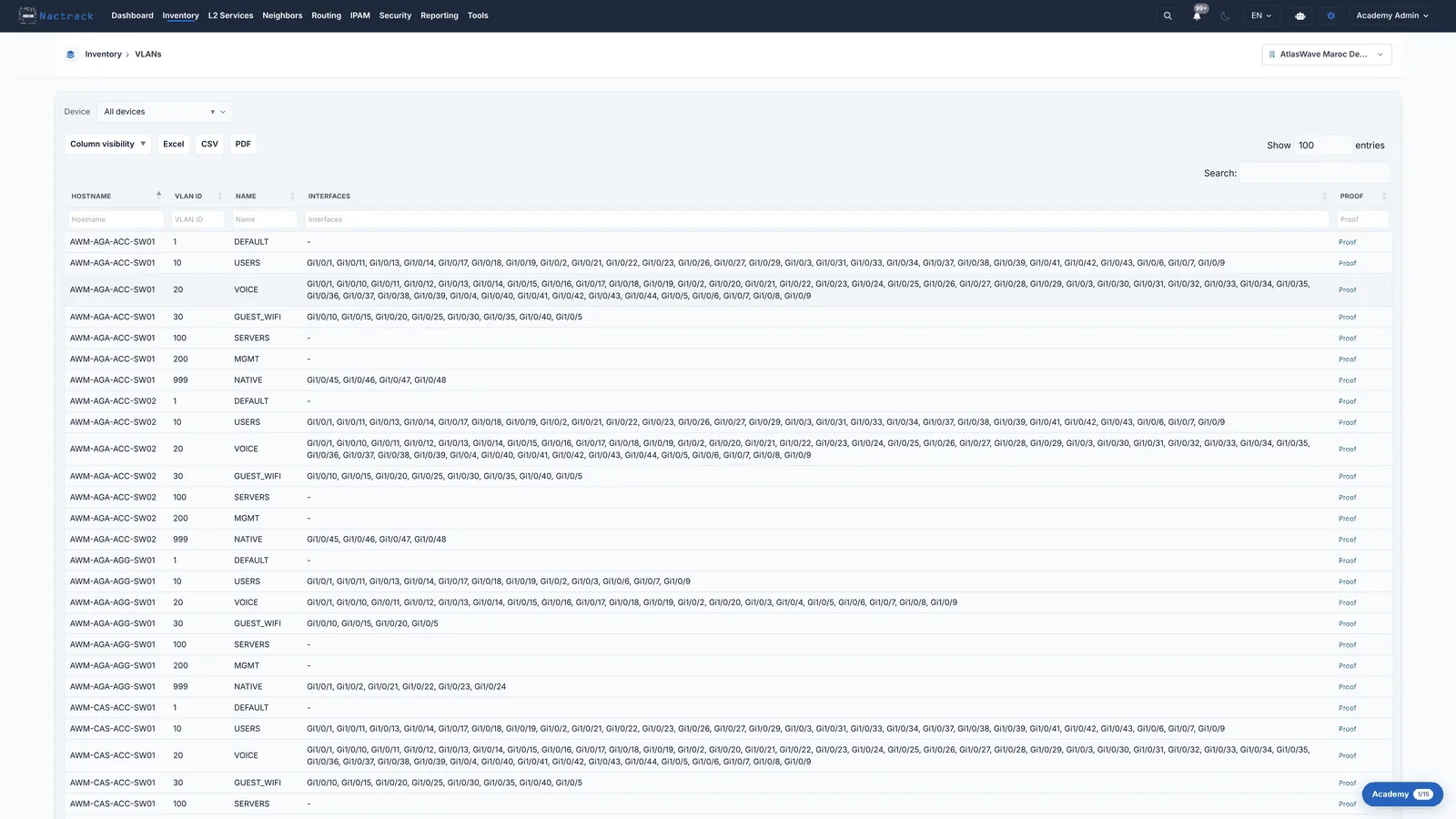
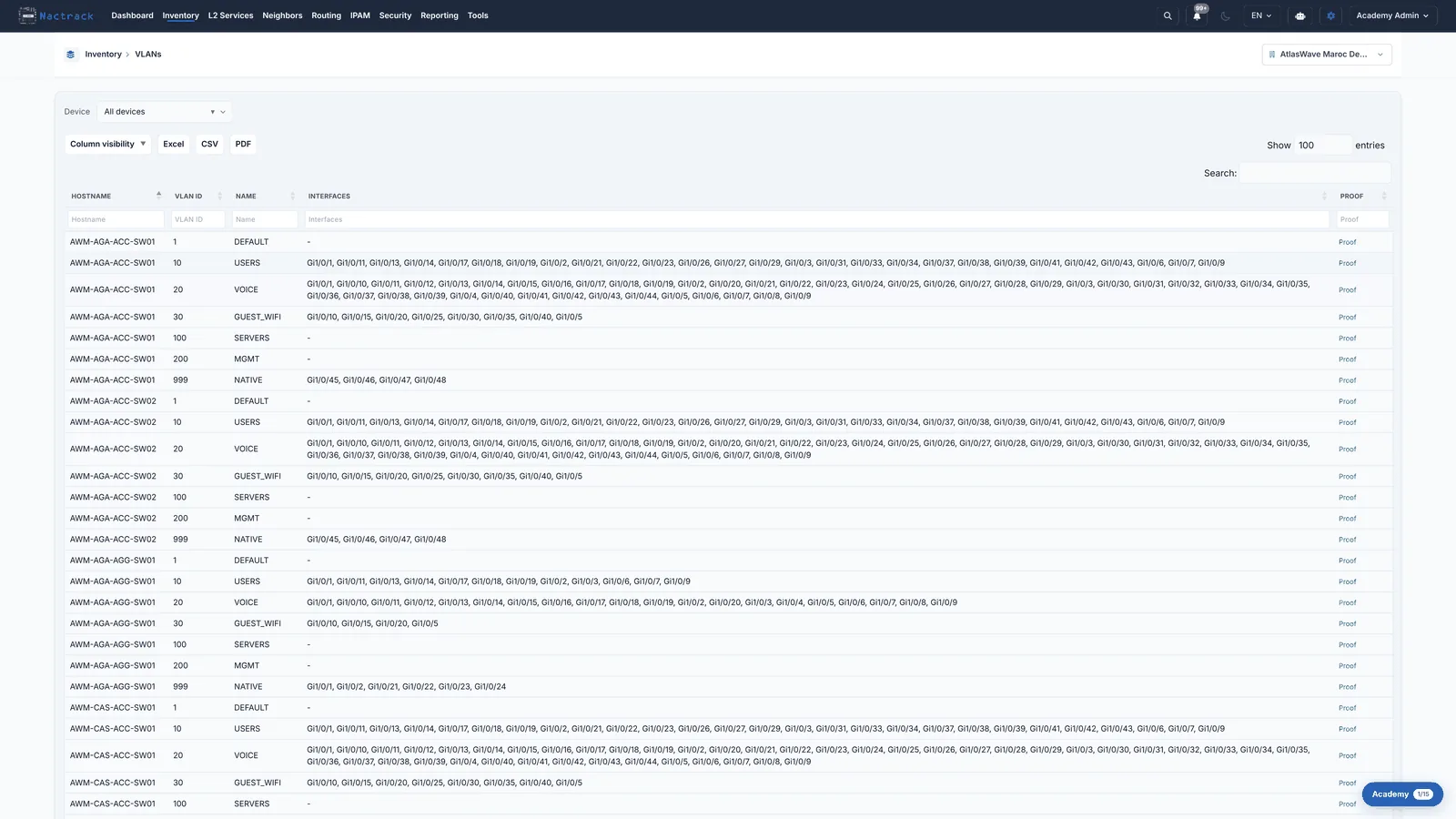
Choisissez VLANs. Chaque ligne correspond à un VLAN sur un switch : un même identifiant apparaît donc une fois par équipement qui le porte. La colonne Interfaces est la réponse à notre question : les ports de ce switch affectés à ce VLAN.

3. Lire une ligne

app.nactrack.com/inventory/vlans
Lire une ligne
Lisez une ligne de gauche à droite : le switch, l'identifiant du VLAN, le nom que le switch lui donne, et les ports qui le portent. Un VLAN défini mais sans port affecté affiche un tiret, ce qui mérite d'être remarqué avant de supposer qu'il est utilisé.
Les limites

Ce que cette vue ne dit pas

  • La colonne Interfaces est construite uniquement à partir des affectations de VLAN d'accès, de voix et natif. Elle ne lit PAS la liste des VLAN autorisés sur les trunks : un VLAN transporté sur un lien montant n'y apparaît donc pas. Pour cela, consultez la colonne Allowed VLANs de la page Ports.
  • Un même identifiant de VLAN sur deux switchs ne correspond pas forcément au même domaine de niveau 2. Ce n'est le même domaine que si un chemin le transporte entre les deux.