
Comment trouver tous les ports qui portent un VLAN
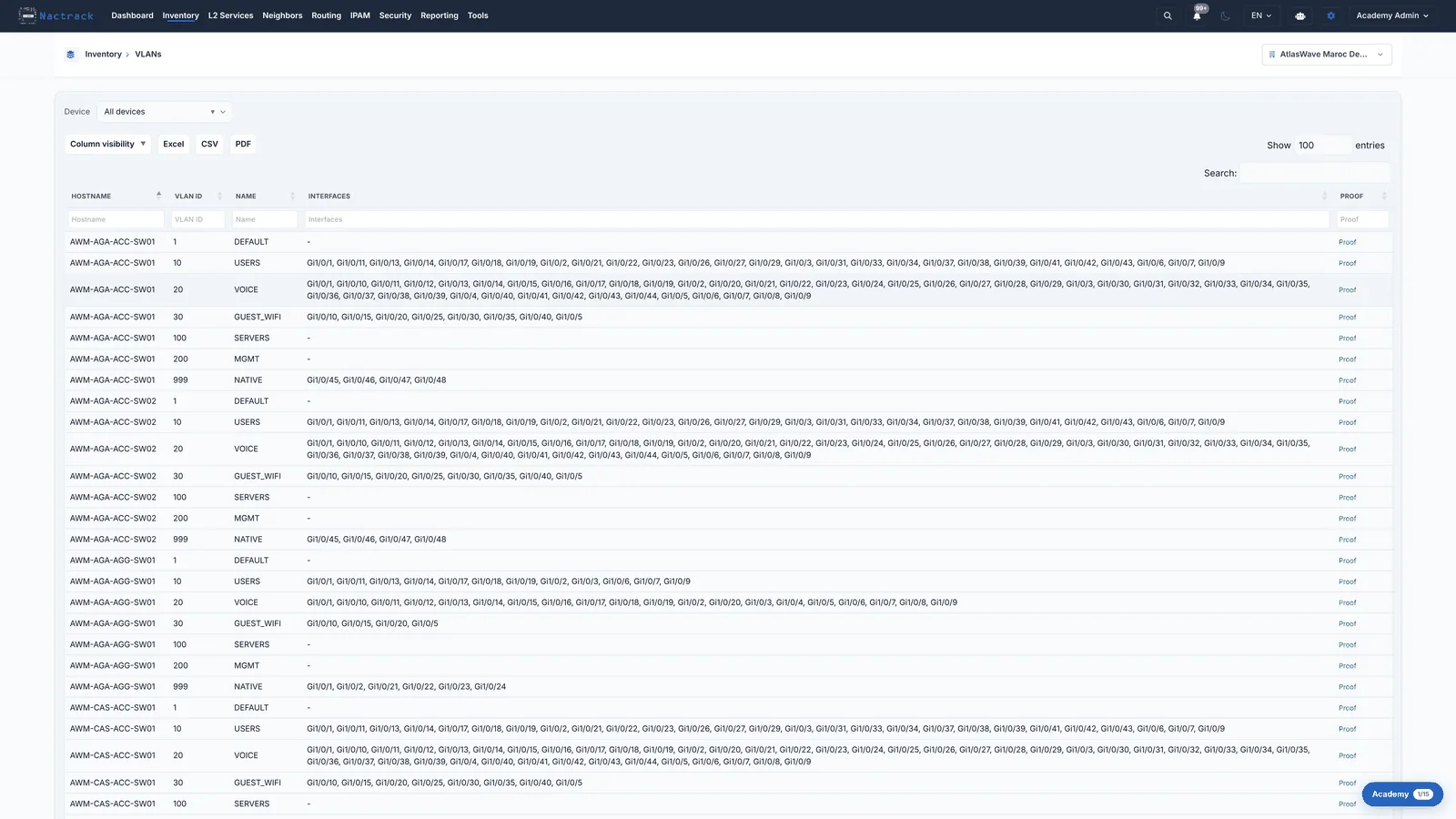
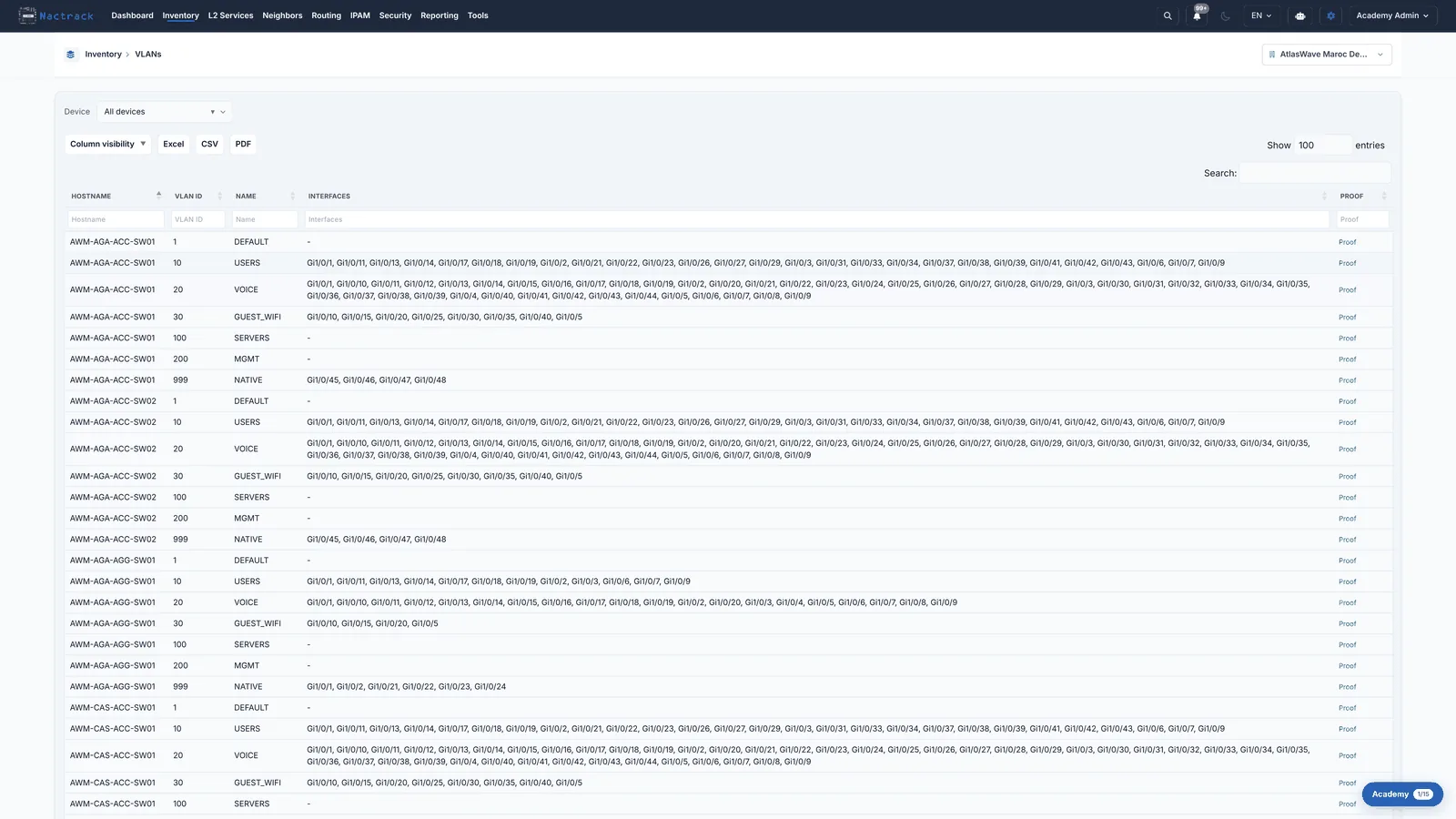
Avant de modifier ou de retirer un VLAN, il faut savoir ce qui l'utilise réellement. L'inventaire VLAN liste chaque VLAN trouvé sur chaque switch, avec les ports qui lui sont affectés : une seule page répond pour tout le parc, au lieu d'un switch à la fois.
Ce qu'il vous faut
- Module de licence : inventaire.
- Droit du rôle : voir l'inventaire.
- Toutes les plateformes collectées.
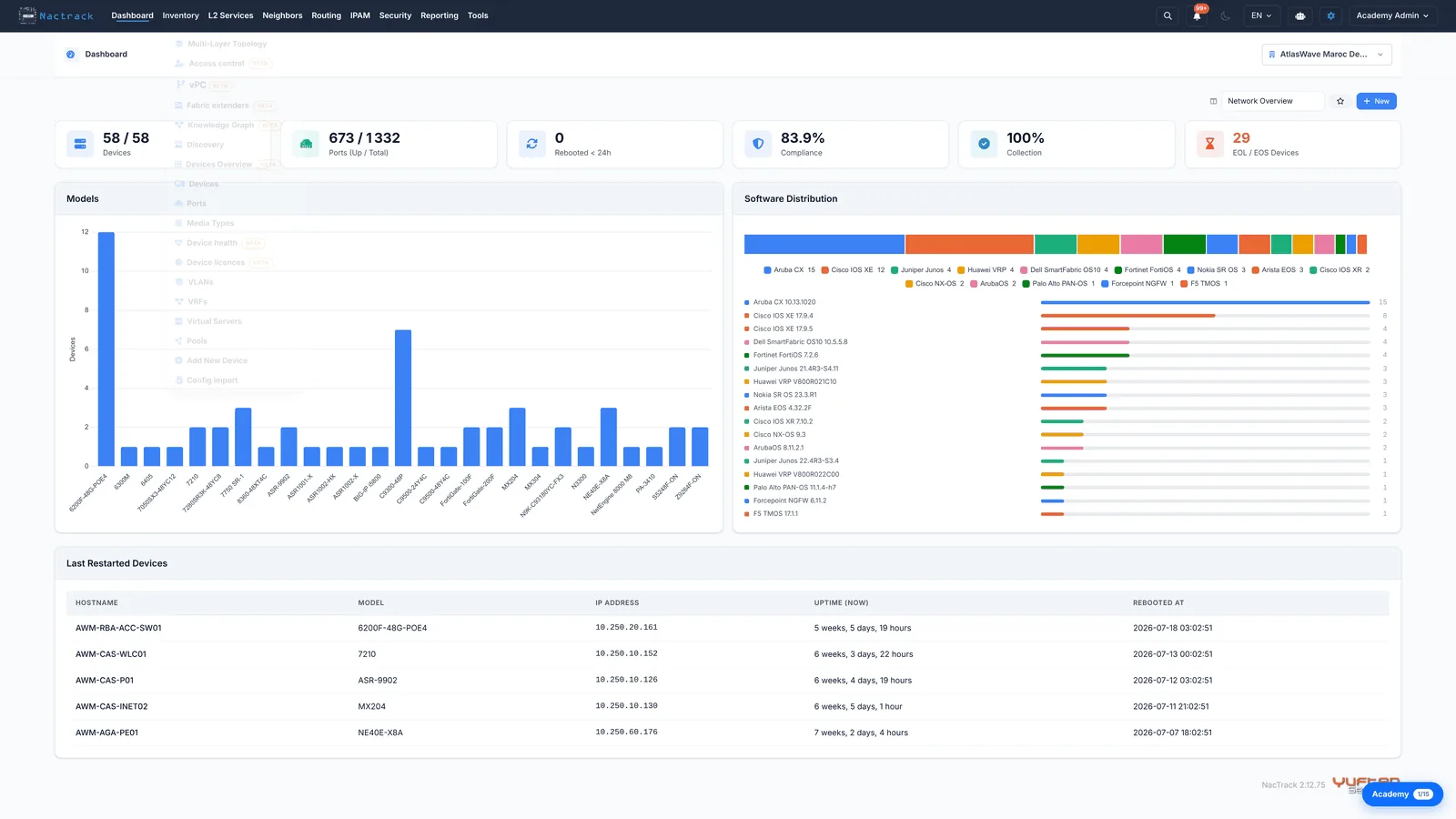
1. Ouvrir le menu Inventaire (Inventory)
2. Choisir VLANs
3. Lire une ligne
Pour aller plus loin
Inventaire des équipements réseau : modèles, séries, ports
Modèles, versions logicielles, numéros de série, ports occupés et libres, sur un parc hétérogène. Collecté en SSH, sans agent et sans saisie manuelle.
Guide pratiqueComment voir quels VLAN un trunk autorise
Un VLAN n'atteint un site distant que si chaque trunk du chemin l'autorise : la liste des VLAN autorisés est la première chose à lire quand il manque.
Guide pratiqueComment savoir si un VLAN a encore des ports sur un switch
Avant de supprimer un VLAN, la question à laquelle on peut répondre n'est pas s'il sert, mais si ce switch a encore des ports qui lui sont affectés.
Comment trouver les équipements réseau que personne n'a déclarés
Trouver les équipements réseau non déclarés : voisins CDP et LLDP absents de l'inventaire, exploration depuis des sous-réseaux, et ce qui n'annonce rien.
Guide suivantComment voir quels VLAN un trunk autorise
Un VLAN n'atteint un site distant que si chaque trunk du chemin l'autorise : la liste des VLAN autorisés est la première chose à lire quand il manque.