
Comment trouver où vit une adresse IP sur le réseau
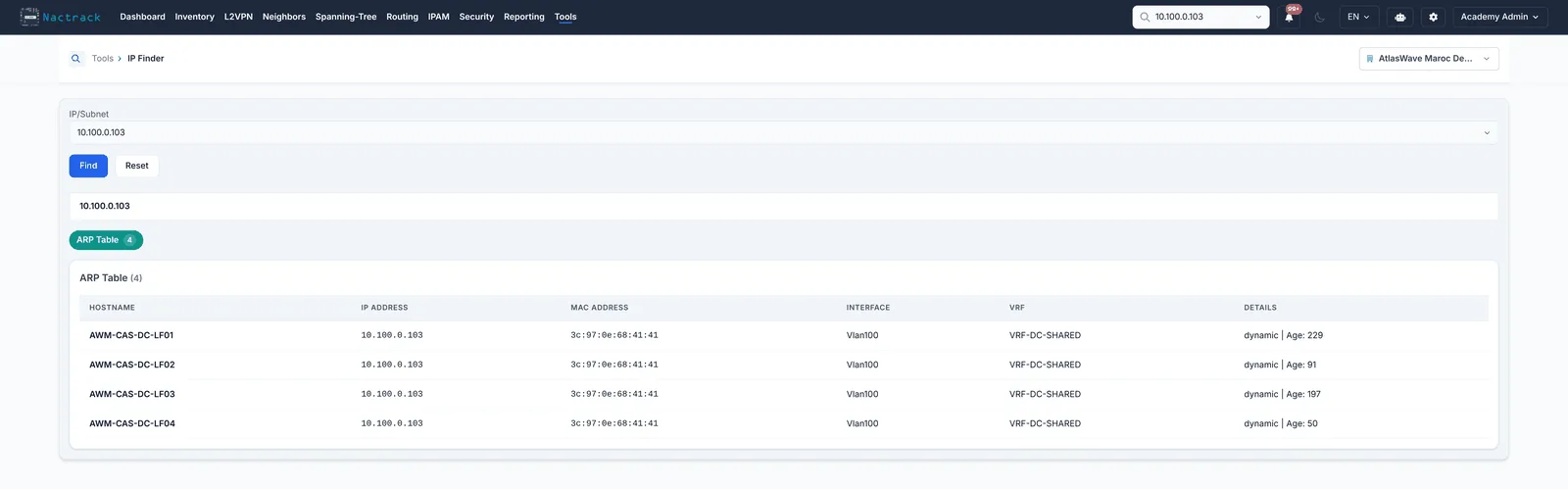
Vous avez une adresse IP et devez savoir quel équipement la porte et derrière quelle interface. Recherche IP (IP Finder) interroge toutes les sources collectées par NacTrack - tables ARP, inventaire et tables de voisinage - et regroupe la réponse par source, ce qui permet de distinguer d'un coup d'œil un terminal d'une adresse de management.
Ce qu'il vous faut
- Module de licence : base, inclus dans toute licence.
- Droit du rôle : utiliser les outils.
- Toutes les plateformes collectées.
1. Ouvrir le menu Outils (Tools)
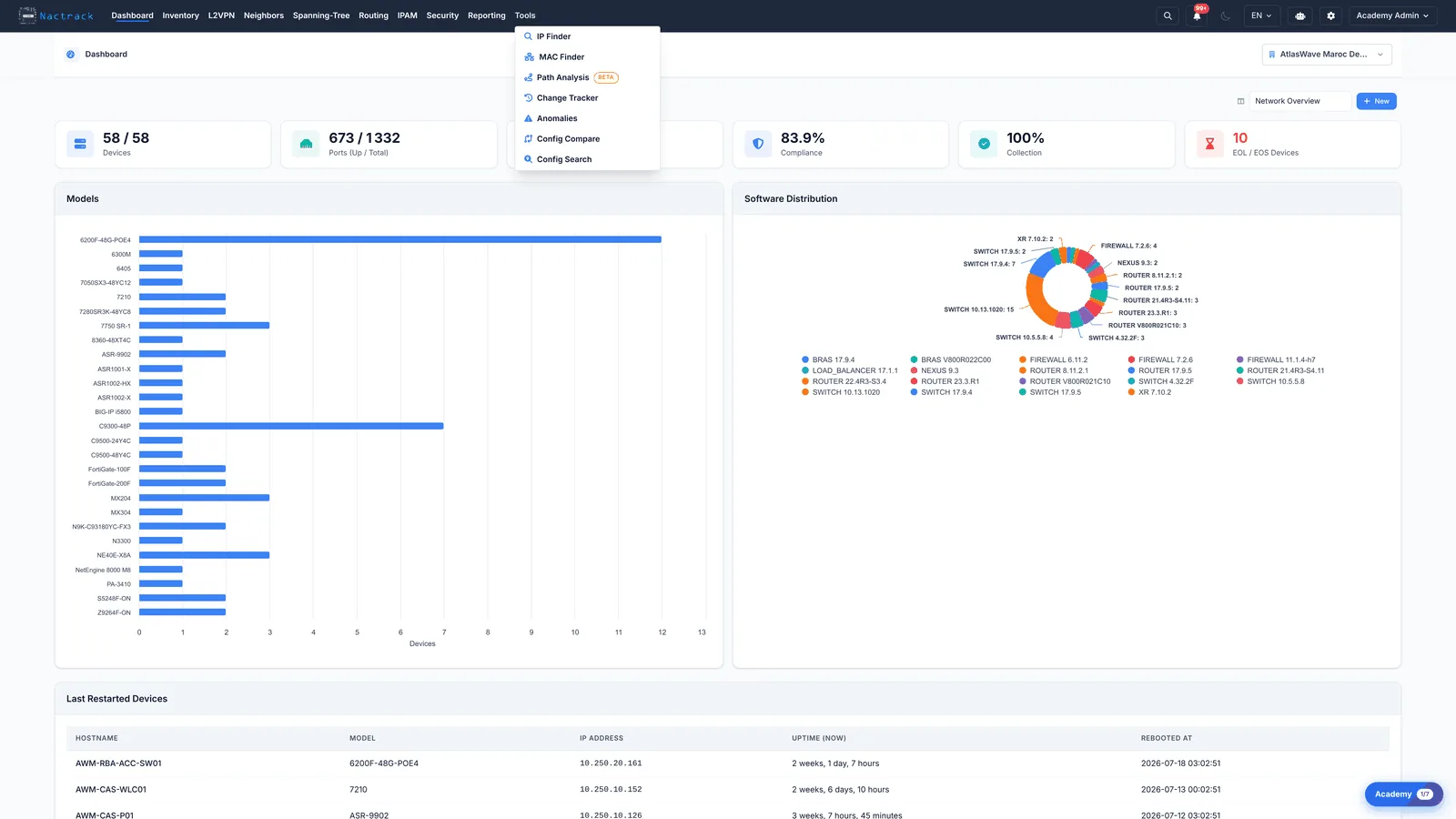
2. Choisir Recherche IP (IP Finder)

3. Saisir l'adresse IP

4. Lire les résultats
Pour aller plus loin
Logiciel IPAM : sous-réseaux et adresses lus sur le réseau
Un outil IPAM qui lit les adresses sur vos équipements : occupation des sous-réseaux, port d'une adresse IP, conflits. Comparé à phpIPAM, NetBox, Infoblox.
Guide pratiqueComment savoir si une adresse IP appartient à un poste utilisateur ou à un équipement réseau
La Recherche IP titre chaque bloc de résultats avec la source qui a répondu, et ce titre dit si l'adresse est un terminal ou un équipement réseau.
Guide pratiqueComment trouver sur quel switch et quel port se trouve une adresse MAC
Un utilisateur signale un incident et vous n'avez qu'une adresse MAC. Cherchez dans toutes les tables MAC et obtenez l'équipement, le port et le VLAN.
Comment trouver sur quel switch et quel port se trouve une adresse MAC
Un utilisateur signale un incident et vous n'avez qu'une adresse MAC. Cherchez dans toutes les tables MAC et obtenez l'équipement, le port et le VLAN.
Guide suivantComment chercher avec une adresse MAC partielle pour trouver tous les terminaux d'un même fabricant
Les trois premiers octets d'une MAC identifient le fabricant. Cherchez ce préfixe : la Recherche MAC devient l'inventaire des terminaux d'un constructeur.