Première connexion
Le compte administrateur de l'installation, et une interface qui vous guide tant que l'inventaire est vide.
Avant de commencer
- L'adresseCelle affichée à la fin de l'installation.
- Le compteL'email et le mot de passe administrateur notés à l'installation.
Les étapes
- 1
Se connecter
Saisissez l'email et le mot de passe administrateur. Si la licence n'est pas active, chaque page vous ramène à la page Licences, qui indique la marche à suivre.
- 2
Changer le mot de passe
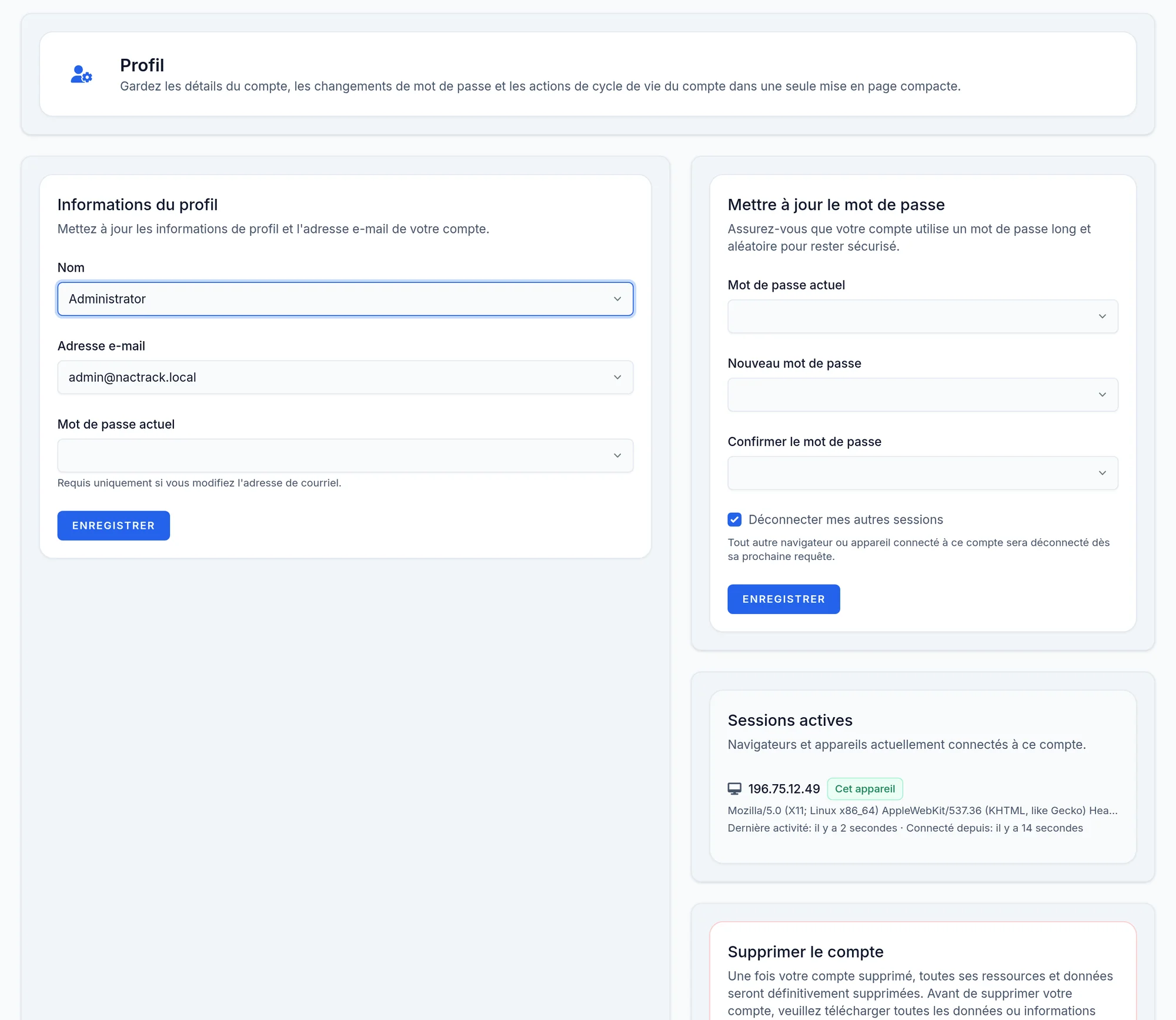
Ouvrez le menu de votre compte, en haut à droite, puis Profil. La section du mot de passe remplace celui de l'installation par le vôtre.
Menu du compte, puis Profil
- 3
Choisir la langue
Le sélecteur EN et FR de la barre du haut bascule toute l'interface. Le choix vaut pour la session : à la connexion suivante, l'interface revient à sa langue par défaut.
- 4
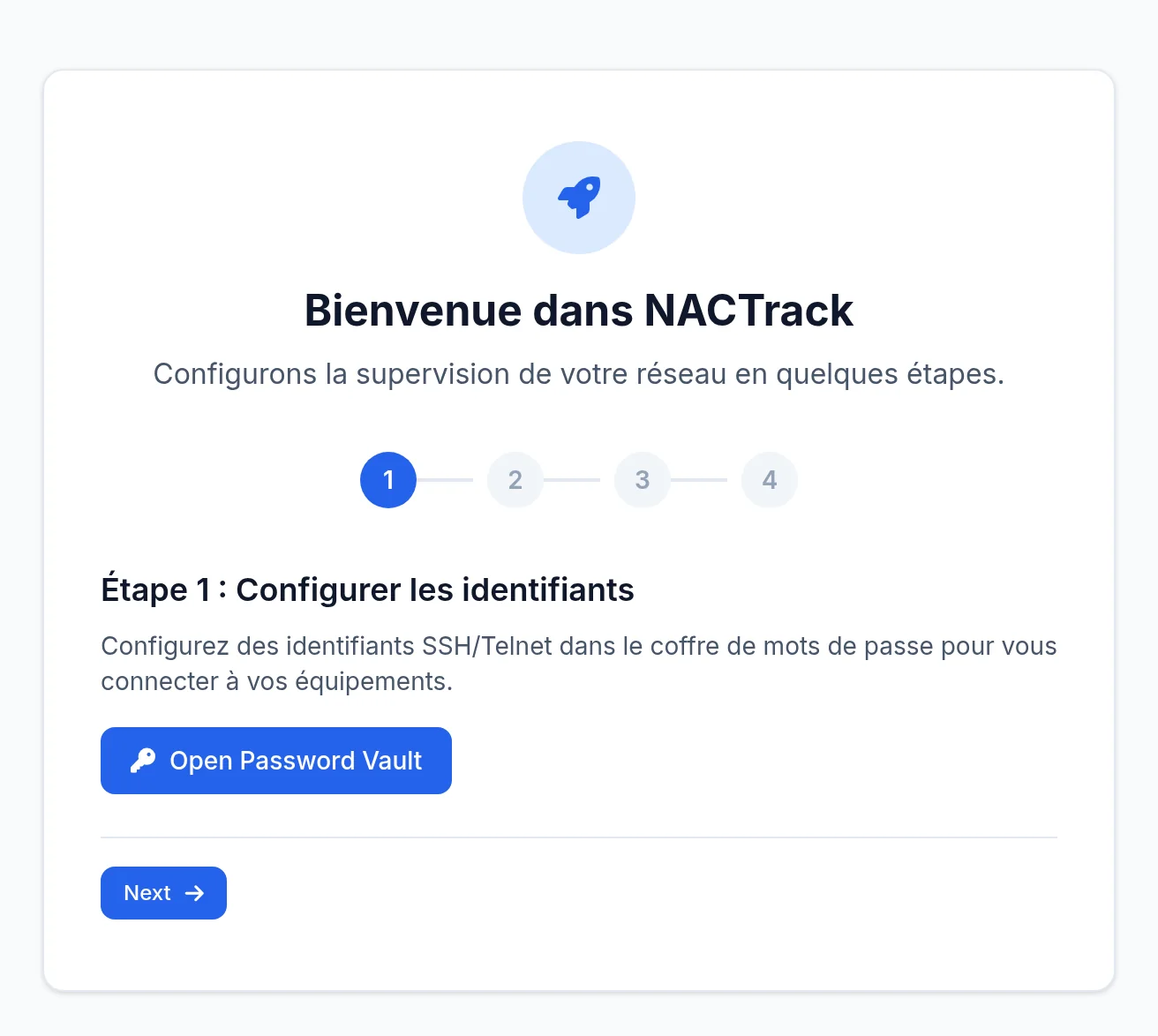
Lire la page de bienvenue
Tant que l'inventaire est vide, le tableau de bord vous envoie sur la page Bienvenue dans NACTrack. Ses quatre étapes sont celles de ce guide : identifiants, équipements, première collecte, résultats. Elle disparaît dès que vous ajoutez un premier équipement.
Ses boutons ouvrent chaque écran dans un nouvel onglet.
Ce que vous devez voir
La barre de menus du haut, le sélecteur de langue, et l'icône d'administration en forme de roue dentée à droite. C'est là que se trouvent le coffre de mots de passe, les plannings, les utilisateurs et les sauvegardes.
Les menus visibles dépendent des modules de votre licence ; certains portent la mention BETA.
Si cela ne fonctionne pas
J'ai perdu le mot de passe administrateur
Il n'y a pas de réinitialisation par email. Un autre administrateur peut définir un nouveau mot de passe depuis Utilisateurs ; sinon, ouvrez un ticket.
Toutes les pages mènent à Licences
La licence n'est pas active ou n'a pas pu être vérifiée. La page indique pourquoi. Vérifiez la sortie HTTPS vers notre service, puis contactez-nous avec le message affiché.
Un menu décrit ici n'apparaît pas
Il dépend d'un module absent de votre licence, d'une permission de votre rôle, ou de données pas encore collectées.
Étape suivante
Enregistrer les identifiants qui ouvriront une session sur vos équipements.