
Enregistrer les identifiants dans le coffre
Un identifiant par jeu de comptes, saisi une fois, réutilisé par tous les équipements qui le partagent.
Avant de commencer
- Un compte de collecteEn lecture sur les équipements. Sur Cisco, le mot de passe enable permet de lire la configuration quand le compte n'est pas privilégié.
- Les droitsUn rôle qui gère les équipements, comme l'administrateur.
Les étapes
- 1
Ouvrir le coffre
Cliquez sur la roue dentée d'administration, puis Coffre de mots de passe.
Administration, puis Coffre de mots de passe
- 2
Ajouter un identifiant
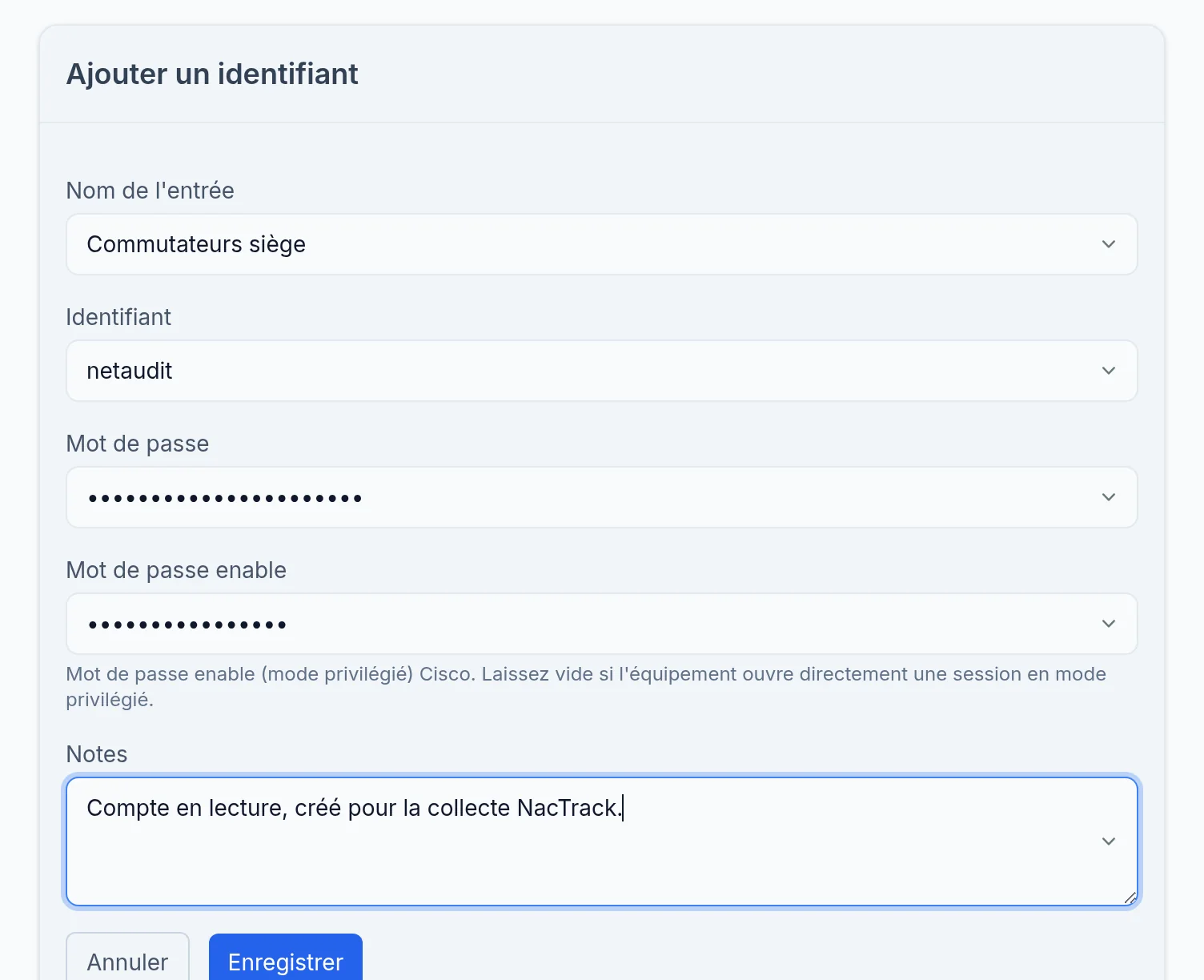
Cliquez sur Ajouter un identifiant. Donnez un Nom de l'entrée parlant, par exemple le site ou la famille d'équipements : c'est ce nom que vous choisirez ensuite sur chaque équipement.
- 3
Saisir le compte
Renseignez Identifiant et Mot de passe, et Mot de passe enable si vos équipements Cisco le demandent. Le champ Notes est libre.
Le coffre contient des comptes par mot de passe ; la connexion par clé SSH n'est pas proposée.
- 4
Enregistrer
Cliquez sur Enregistrer. Répétez pour chaque jeu de comptes différent sur votre parc.
Ce que vous devez voir
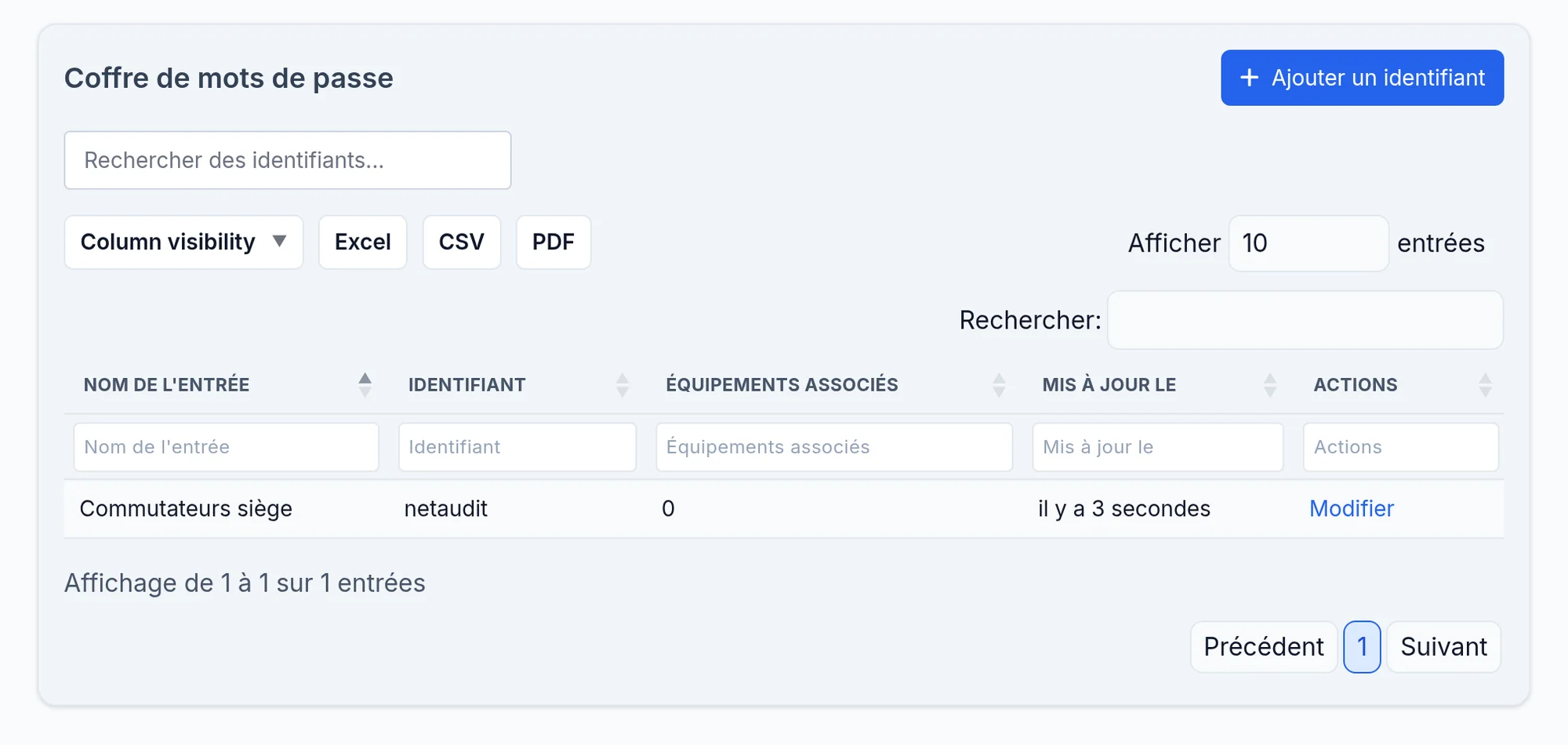
L'identifiant apparaît dans la liste du coffre, sous son nom. Le mot de passe n'est jamais réaffiché.
L'identifiant appartient au client dans lequel vous l'avez créé. Avec plusieurs clients, créez-le dans le bon client.
Si cela ne fonctionne pas
Le nom est refusé
Le Nom de l'entrée doit être unique, sans distinction de majuscules.
Je ne vois pas Coffre de mots de passe
Votre rôle n'a pas la permission de gérer les équipements, ou le module d'inventaire n'est pas dans la licence. Demandez à un administrateur.
Je ne sais pas si le compte fonctionne
Vous le saurez à l'étape suivante : le bouton Vérifier les identifiants teste la connexion sur un équipement réel avant d'enregistrer.