
VLAN et L2
Comment voir quels VLAN un trunk autorise
Un VLAN n'atteint un switch distant que si chaque trunk du chemin l'autorise : lorsqu'un VLAN manque sur un site, la liste des VLAN autorisés est donc la première chose à vérifier. L'inventaire des ports affiche les VLAN autorisés et le VLAN natif de chaque trunk du parc, côte à côte.
Avant de commencer
Ce qu'il vous faut
- Module requis: inventory.
- Permission requise: view_inventory.
- all
1. Ouvrir Inventory puis Ports
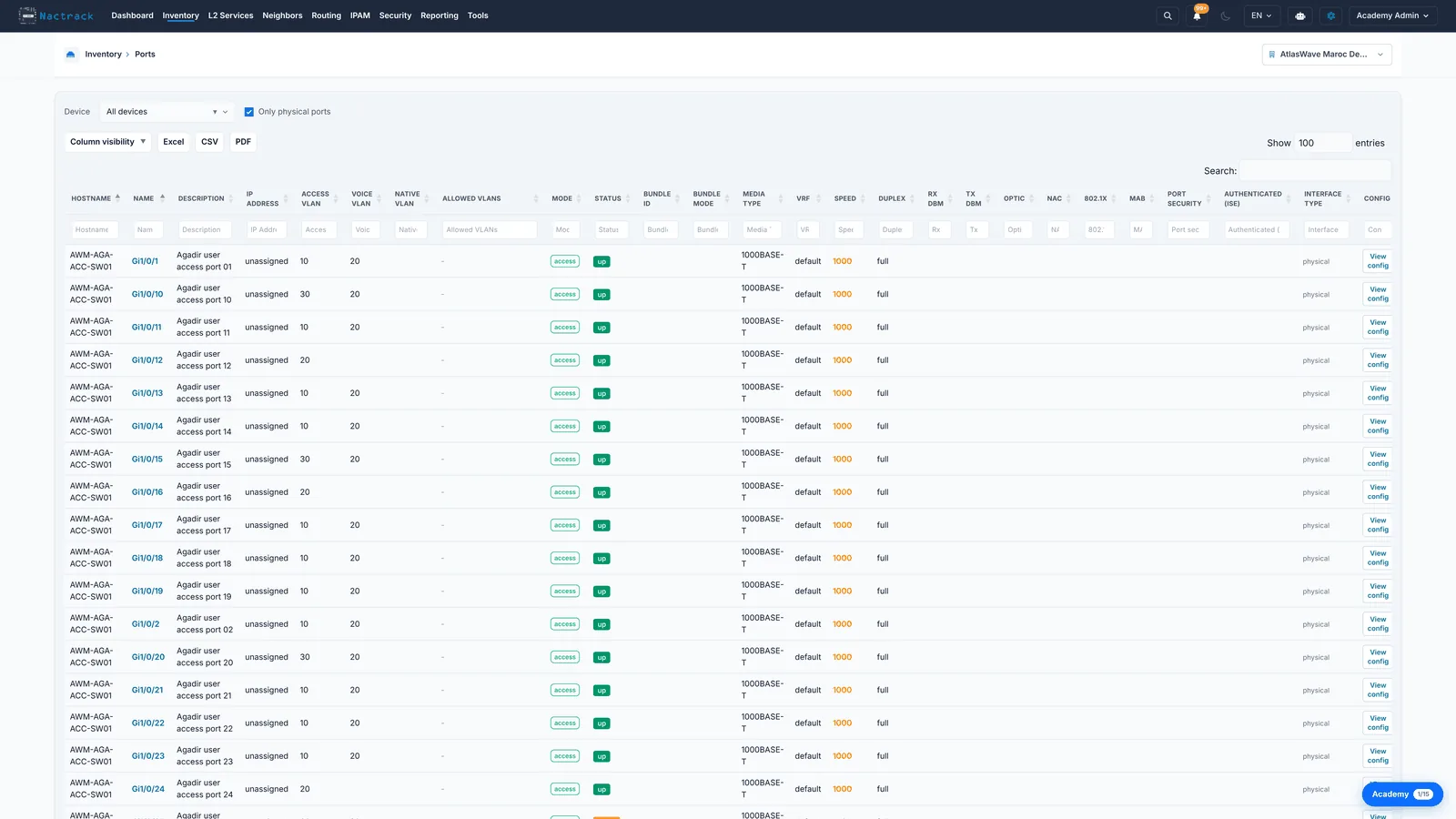
2. Lire les colonnes VLAN
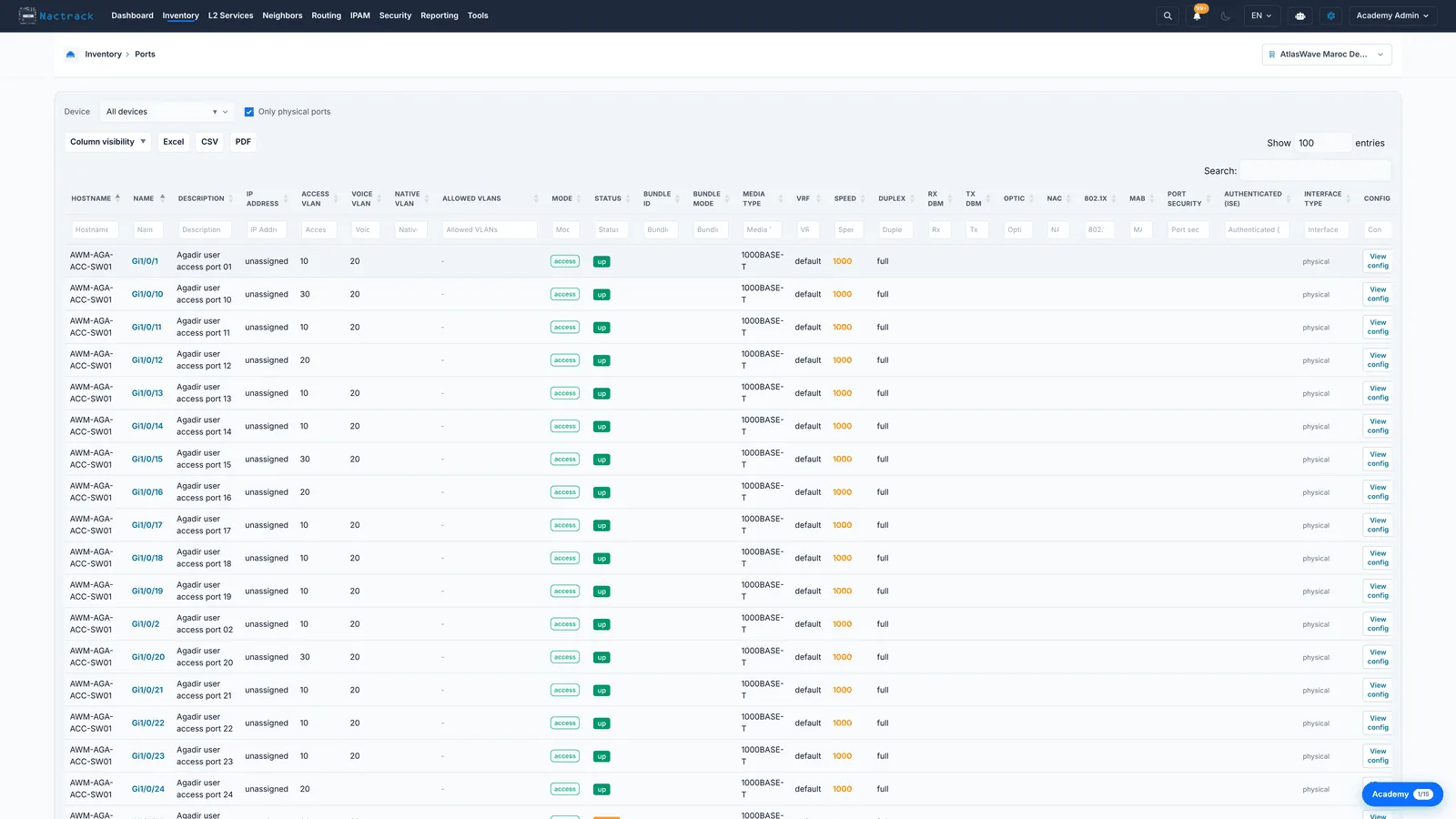
Les limites
Ce que cette vue ne dit pas
- Un VLAN présent dans la liste des autorisés n'est pas forcément défini sur le switch. Cette liste est du texte de configuration : elle peut nommer un VLAN jamais créé, et le trunk ne transportera rien pour lui.
- Rien ici ne compte les VLAN d'un trunk ni ne classe les trunks selon leur nombre. La liste des autorisés est affichée telle que configurée, et vous la lisez vous-même.