
Spanning tree
Comment trouver quels ports le spanning tree bloque
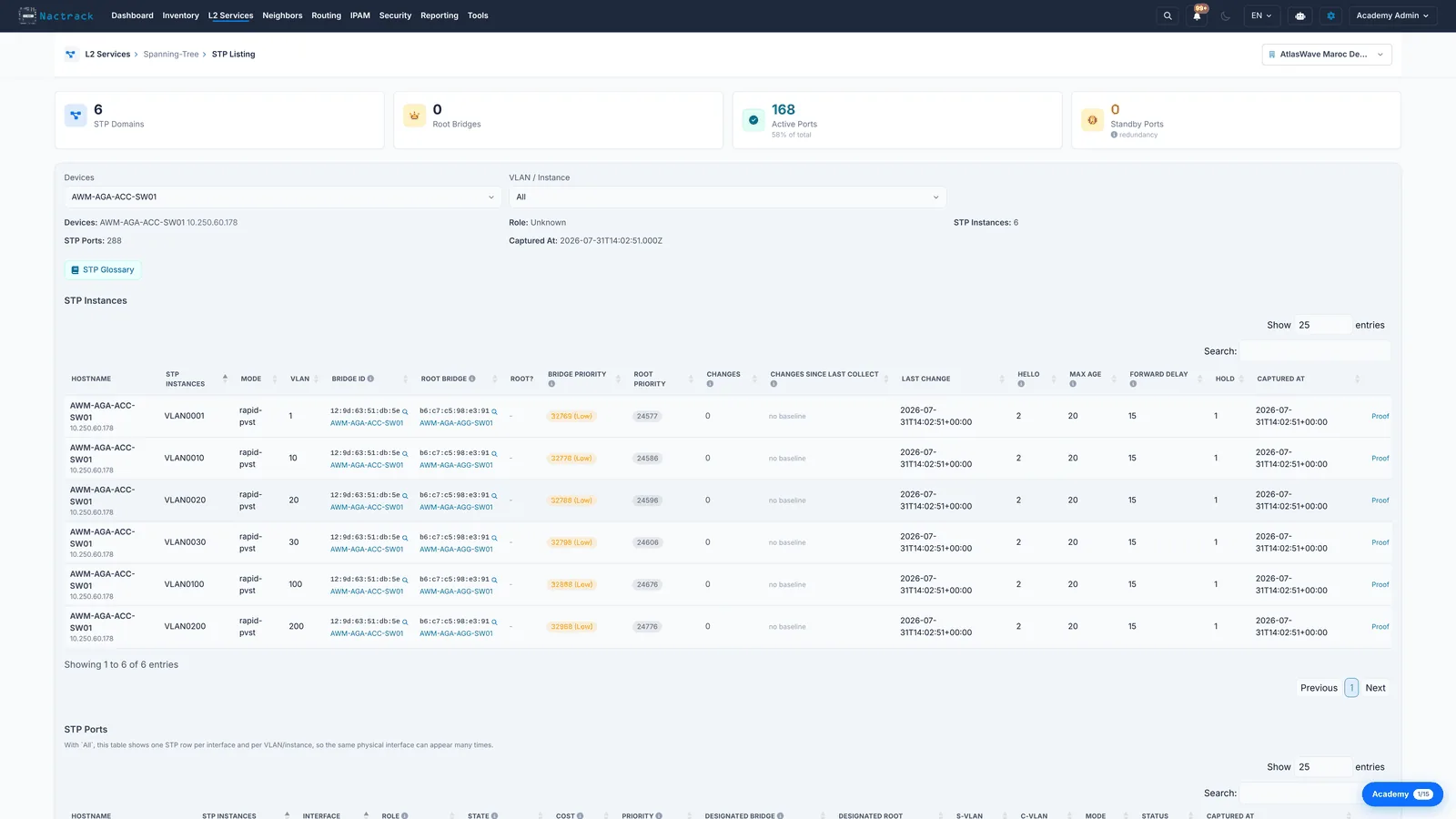
Un port bloquant n'est pas une panne. C'est le spanning tree qui fait son travail, en gardant un lien redondant en réserve pour éviter toute boucle. Ce qui compte, c'est de savoir si les ports qu'il a choisi de bloquer sont ceux que vous auriez choisis, car un lien bloqué du mauvais côté fait passer le trafic par le chemin le plus long, tous les jours, sans que personne le remarque.
Avant de commencer
Ce qu'il vous faut
- Module requis: stp.
- Permission requise: view_stp.
- Cisco and Huawei switches only
1. Ouvrir la liste STP
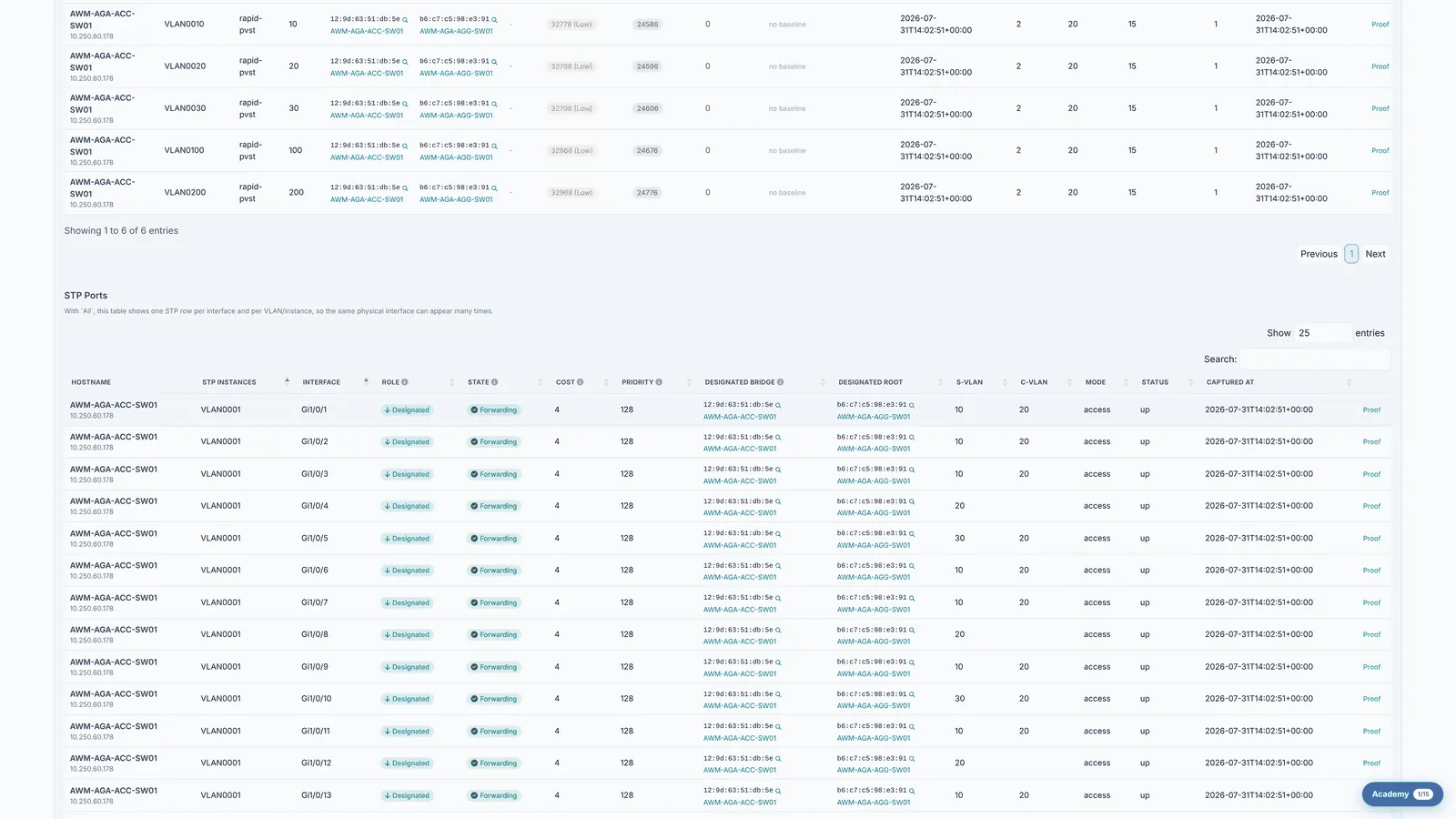
2. Lire le rôle et l'état
Les limites
Ce que cette vue ne dit pas
- Sur un switch d'accès, la plupart des ports affichent Disabled plutôt que Forwarding ou Blocking. Ce n'est pas le spanning tree qui les rejette : c'est simplement que rien n'y est branché.
- Il s'agit de l'état à la dernière collecte et non d'un flux en direct. Un port qui a convergé différemment depuis affichera encore l'état qu'il avait lors de la collecte.